Donnerstag, Januar 04, 2007

Ein Stillleben richtig fotografieren.

Richtig vorbereitet, gelingt Ihnen eine stilvolle Sachaufnahme auch mit einfachsten Mitteln. Alles, was Sie neben Ihrer Digitalkamera benötigen, ist ein Stativ. Diese folgenden Tipps eigenen sich auch bestens, um Artikel in Szene zu setzen, die Sie bei Auktionen verkaufen möchten.

  • Sorgen Sie zunächst für ein passendes Umfeld Ihres Arrangements. Eine alte Taschenuhr wirkt zum Beispiel auf einer rustikalen Holzplatte wesentlich natürlicher als auf einem modernen Glastisch.
  • Sind Sie mit Ihrem Arrangement zufrieden? Dann richten Sie die Beleuchtung ein. Verzichten Sie auf den Blitz und leuchten Sie Ihre Szene besser mit zwei oder drei Schreibtischlampen aus. Prüfen Sie genau, wohin Schatten fallen und ob es unerwünschte Lichtspiegelungen gibt.
  • Stellen Sie sicher, dass Ihre Kamera die korrekte Farbtemperatur wählt. Führen Sie vor der Aufnahme einen manuellen Weißabgleich durch. Alternativ nehmen Sie das Foto im RAW-Format auf – dann können Sie die korrekte Farbtemperatur später in Photoshop Elements einstellen.
  • Montieren Sie Ihre Kamera auf ein Stativ und legen Sie sorgfältig den Bildausschnitt fest. Um eine verzerrte Wiedergabe zu vermeiden, wählen Sie am besten eine leichte Telebrennweite.
  • Für Nahaufnahmen stellen Sie eine möglichst kleine Blende ein (große Blendenzahl), um genügend Tiefenschärfe zu erhalten.

Ein Foto wie gemalt

Mit diesen Filtern lassen Sie Ihr Foto aussehen als sei es gemalt.

  1. Wählen Sie aus dem Menü Filter den Befehl Filtergalerie.
  2. In der mittleren Spalte sehen Sie eine Reihe von Filtern in verschiedenen Gruppen zusammengefasst – spielen Sie einfach Ihre Wirkung einmal durch.
  3. Einen sehr schönen Effekt erzielen Sie mit dem Kunstfilter Grobe Malerei – er lässt das Bild erscheinen, als sei es mit Öl gemalt. Stellen Sie die Pinselgröße auf 2. Für die Pinseldetails wählen Sie 8 und mit Struktur 2 sorgen Sie für eine „Leinwand“. Schließen Sie die Bearbeitung mit OK ab.

Schluss mit den roten Kaninchenaugen

Das Blitzlicht vieler Digitalkameras lässt die Augen portraitierter Personen oftmals in dämonischen Rot erstrahlen. Da der interne Blitz der meisten Apparate zu nah an der optischen Achse liegt, lässt sich der unschöne Effekt kaum vermeiden. Doch wenn Sie Photoshop Elements ab Version 4 benutzen, müssen Sie sich darüber nicht sorgen – gleich mehrere Automatikfunktionen können rot geblitzte Augen schnell und zuverlässig korrigieren.

Im Organizer geht’s so:

  1. Halten Sie die [Strg]-Taste gedrückt, dann klicken Sie die Bilder an, die Sie korrigieren möchten.
  2. Öffnen Sie das Bearbeiten-Menü und gehen Sie auf Rote Augen in ausgewählten Fotos automatisch korrigieren. Oder drücken Sie einfach die Tastenkombination [Strg]+[R].

In den meisten Fällen liefert diese Automatik bereits perfekte Ergebnisse. Nur wenn die Augen halb geschlossen sind, erkennt sie Photoshop Elements eventuell nicht. Dann bearbeiten Sie das Foto einfach in der Schnellkorrektur:

  1. Klicken Sie auf die Lupe und rahmen Sie die Augen-Partie zur Vergrößerung ein.
  2. Schalten Sie das Rote-Augen-entfernen-Werkzeug ein. Es erscheint über dem Bild als Kreuz. Klicken Sie in der rechten Bildfassung einmal in ein rotgeblitztes Auge – schon verschwindet der Fehler. Jetzt noch ein Klick auf das zweite Auge und Sie haben auch ein scheinbar schwieriges Motiv in wenigen Sekunden deutlich aufgewertet.

Sonntag, Dezember 31, 2006

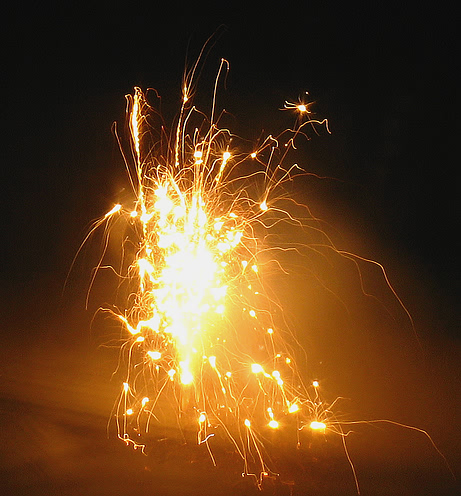
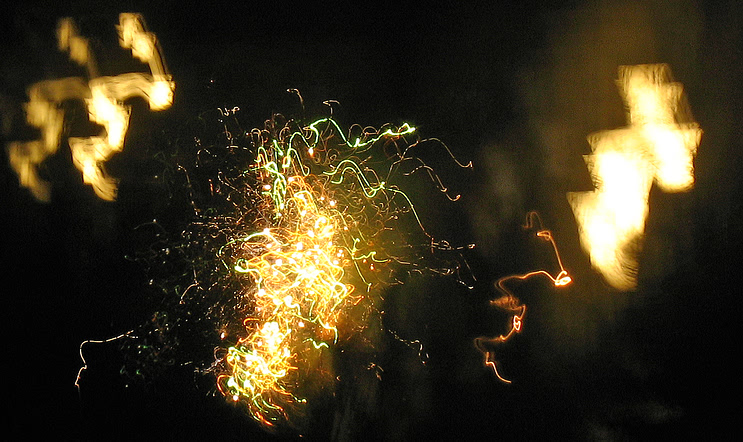
Feuerwerke pferkt einfangen


1. Schalten Sie dazu Ihre Kamera die Belichtung auf "M" (manuell)
2. Geben Sie eine lange Belichtungszeit von 1 bis 4 Sekunden vor.
3. Wählen Sie dazu eine mittlere Blende.
4. Nun müssen Sie noch den Autofokus deaktivieren. (damit die Brennweite manuell auf unendlich gestellt werden kann)


Wenn das Feuerwerk gezündet wird, halten Sie die Kamera in die Luft und lösen aus, sobald die pyrotechnische Lichteffekte zu sehen sind. Innerhalb der von Ihnen gewählten Belichtungsspanne werden alle Farb- und Lichtwunder auf dem Chip gebannt. Sollten die ersten Ergebnisse überbelichtet sein, steuern Sie die Intensität des Lichtes mit der Blendenöffnung und nicht mit der Belichtungszeit.

Je länger die Belichtungszeit ausfällt, um so mehr Lichterscheinungen haben Sie auf Ihrem Bild. Die Aufnahmen von einem Stativ aus zu schießen ist in jedem Fall die entschieden perfekte Variante. Man kann aber auch aus der Hand fotografieren, denn die Lichtpunkte und Streifen am Himmel brennen sich ein wie ein langer Blitz.


Und nun wünsche Ich allen einen Guten Rutsch in das neue Jahr und gutes gelingen mit den Feuerwerksfotos!

Sonntag, Dezember 24, 2006

Mit freundlicher Unterstützung von...


Bildaufbau

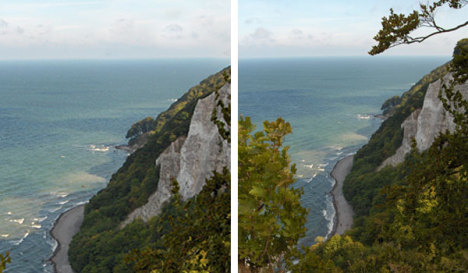
Landschaftsfotos wirken oft langweilig und statisch. Nutzen Sie das Spiel mit Vorder-, Mittel- und Hintergrund, um Ihren Fotos mehr Tiefe und Spannung zu verleihen.


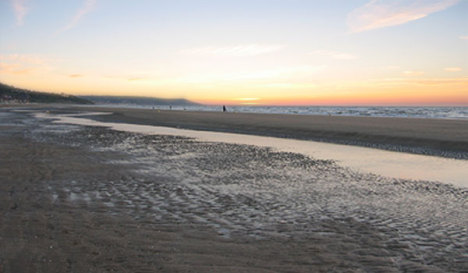
Bringen Sie ein wenig mehr Dynamik in Landschaftsfotos: Wenn die Horizontlinie genau durch die Bildmitte verläuft, wirkt das Bild zu statisch. Nutzen Sie zudem schräg verlaufende Linien, um den Blick des Betrachters zu lenken und das Bild dynamischer erscheinen zu lassen.

Serienbildfunktion nutzen

Ist die Auslöseverzögerung Ihrer Digicam zu langsam, um Motive aufs Bild zu bannen, die nicht stillhalten (Kinder, Haustiere, etc.), sollten Sie die Serienbildfunktion nutzen. Bei einer Bildserie von 3 bis 10 Aufnahmen ist bestimmt mindestens ein gutes Foto dabei.

Fokussieren auf Motive am Bildrand

Fotografieren Sie eine Szene, bei der sich das Hauptmotiv am Bildrand befindet, besteht die Gefahr, dass die Kamera automatisch auf die Bildmitte fokussiert – das Hauptmotiv ist dann unscharf. Dies können Sie umgehen, indem Sie den Schärfespeicher der Kamera nutzen: Fokussieren Sie erst auf das Hauptmotiv und halten Sie den Auslöser halb durchgedrückt – und schwenken Sie anschließend die Kamera so, dass das Motiv am Rand liegt. Drücken Sie erst dann den Auslöser ganz durch.

Blitz richtig einsetzen

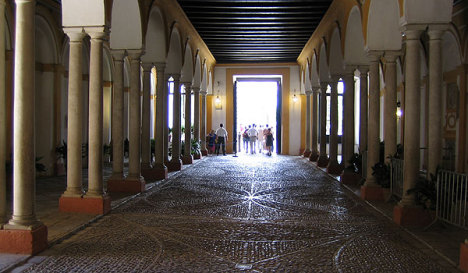
Das Blitzlicht ist in vielen Fällen eine unumgängliche Hilfe, kann aber in manchen Fotosituationen die Stimmung des Bildes zerstören. Besonders bei Fotos in Innenräumen kann es sinnvoll sein, auf den Blitz zu verzichten und lieber eine etwas längere Belichtungszeit oder eine höhere ISO-Stufe zu verwenden.

Fotos bei wenig Licht

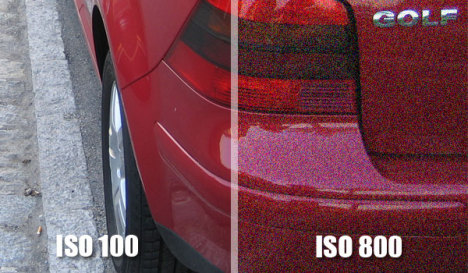
Hier kommt es darauf an, die richtige ISO-Empfindlichkeits-Einstellung wählen – bei hohen ISO-Werten verschlechtert sich durch das Bildrauschen die Bildqualität und das Foto wirkt körniger. Da bei wenig Licht jedoch meist eine höhere Empfindlichkeit nötig ist, um Fehlbelichtungen zu vermeiden, können Sie entweder eine längere Belichtungszeit wählen (Vorsicht vor Verwacklungen!) oder den Blitz zuschalten.

Porträts

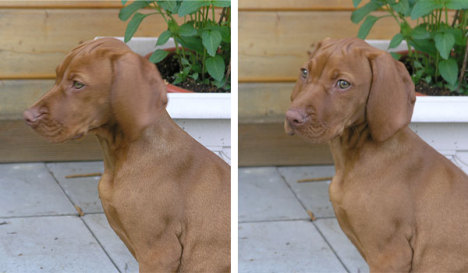
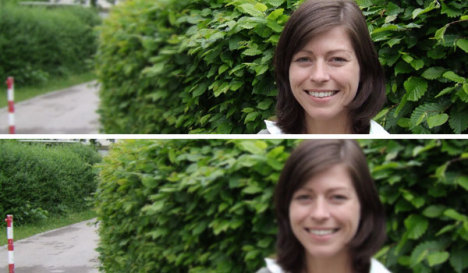
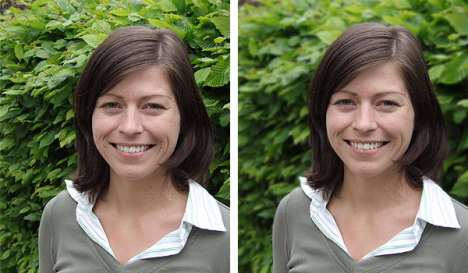
Porträtaufnahmen wirken schöner, wenn die Person im Vordergrund scharf abgebildet wird und der Hintergrund unscharf – so erscheint die Person hervorgehoben und der Hintergund lenkt den Blick des Betrachters nicht ab. Nutzen Sie dazu beim Fotografieren eine möglichst große Blendenöffnung und eine leichte Telebrennweite.

Motive in Bewegung

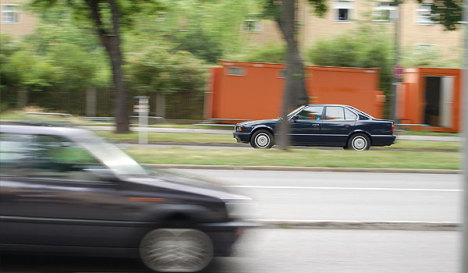
Fotografieren Sie ein vorbeifahrendes Auto oder ein anderes Motiv, das sich bewegt, dann kann es passieren, dass nur der Hintergrund scharf abgebildet ist und nicht das Motiv. Die Lösung: Führen Sie die Kamera beim Auslösen mit dem bewegten Motiv mit und nutzen Sie eine ausreichend kurze Belichtungszeit. So kriegen Sie das Motiv scharf aufs Foto.

Blitzlicht weicher machen

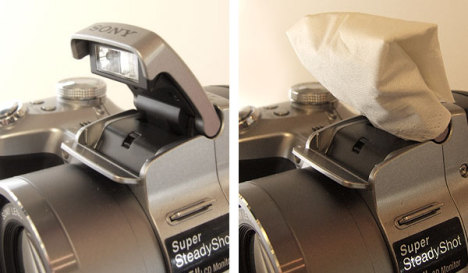
Stellen Sie fest, dass der Blitz das Motiv zu hart ausleuchtet und dass auch eine manuelle Regelung um eine oder zwei Intensitätsstufen im Kamera-Menü keine Besserung bringt, können Sie sich einfach und schnell helfen: Wenn man ein Taschentuch oder ein Stück Papier vor den Blitz klebt, wirkt dieses wie eine Streuscheibe und dämpft das Blitzlicht.

Samstag, Dezember 23, 2006

Festliches Fotografieren ohne Blitz

Viele tolle Momente unseres Fotolebens werden durch den falschen Einsatz von Blitzgeräten nicht stimmungsvoll festgehalten. Durch die kleinen Automatikblitze auf den Prosumer Kameras ist es sicherlich möglich, den Augenblick einzufangen, aber leider sind diese Bilder oft wenig aussagefähig. Meist ist der Vordergrund hell und bläulich und der Hintergrund schwarz. Oder es befinden sich harte und unansehnliche Schatten um Objekte und Personen herum. Um dies zu verhindern, sind folgende Tipps auszuprobieren.

- Stellen Sie den Blitz ab oder regeln Sie den eingebauten Blitz sehr stark runter

- Erhöhen sie die ISO Zahl auf mindestens 800 oder 1600 oder schalten Sie die Kamera in den Nachtmodus (Nachtpoträt). Die nun entstehende Körnung kann später durch bestimmte Tools herausgerechnet werden.

- Nehmen Sie ein Stativ und klappen Sie es nicht aus, sondern nutzen Sie es als Bewegungsdämpfer. Alleine dass es als Kontergewicht an ihrer Kamera befestigt ist, wird das Bild nicht so verwackelt aussehen lassen.

-Schalten Sie den untergeregelten Blitz auf den Modus "Zweiter Vorhang" oder auf Slow. Die Bewegung wird dann am Ende geblitzt und nicht am Anfang.

-Fotografieren Sie im RAW-Modus, wenn möglich. Lieber eine kleinere Belichtungszeit und dunklere Bilder als eine Verwacklung. Dunkle RAW Bilder können mit speziellen RAW-Programmen noch sehr viel heller gemacht werden als JPG.

Kleine Tipps, die Ihnen helfen sollten ohne viel Mühe stimmungsvolle Bilder zu fotografieren.

Donnerstag, Dezember 21, 2006

So gelingen Ihnen stimmungsvolle Weihnachtsfotos

Die Weihnachtsfeiertage bieten einmalige Gelegenheit zu stimmungsvollen Festtagsfotos. Damit Ihre Digitalkamera die Festtagsstimmung möglichst authentisch einfängt, beachten Sie einfach diese Tipps:

  • Vergessen Sie nicht, den Akku Ihrer Kamera rechtzeitig aufzuladen und eine Speicherkarte mit genügend freier Kapazität einzulegen.
  • Möchten Sie die besonders festliche Stimmung unterm dem Weihnachtsbaum bei Kerzenschein fotografieren? Dann verzichten Sie möglichst auf das Blitzlicht. Zwar erhalten Sie dann sehr lange Belichtungszeiten. Der dadurch entstehenden Verwacklungsgefahr begegnen Sie, indem Sie die größte Weitwinkelstellung Ihres Objektivs nutzen und die ISO-Empfindlichkeit höher einstellen. Oder verwenden Sie ein Stativ.
  • Weihnachten bietet oftmals die einzige Gelegenheit eines Jahres, viele Familienmitglieder auf einem Foto aufzunehmen. Lassen Sie sich diese Chance nicht entgehen!
  • Nehmen Sie auch weihnachtliche Details auf – etwa eine besonders schmucke Christbaumkugel.
  • Wenn Sie nach einem ausgedehnten Feiertags-Spaziergang mit Ihrer Kamera in die warme Stube zurückkehren, geben Sie dem Apparat eine halbe Stunde Zeit sich zu akklimatisieren. Unternehmen Sie nichts, wenn das Objektiv beschlagen sein sollte. Der Dunstschleier verschwindet nach einiger Zeit ganz von alleine.

Donnerstag, Dezember 07, 2006

Fototipp: Winterfotos ohne Pannen

Noch lässt der Winter auf sich warten. Doch wenn er sich dann von seiner schönsten Seite zeigt, bieten sich wieder einzigartige Fotomotive: Landschaften, wie mit Puderzucker bestäubt, von Raureif überzogene Pflanzen und hoffentlich festlich geschmückte Weihnachtsbäume. Wenn es dann winterlich kalt wird, beginnt für so manche Digitalkamera allerdings eine harte Zeit. Damit meine Kamera auch bei Eiseskälte zuverlässig funktioniert, helfen mir diese Tricks, die ich Ihnen nicht vorenthalten möchte:

  • Laden Sie die Akkus vor einem Ausflug in die Kälte komplett auf. Je kälter es ist, desto schneller geht der „Saft“ aus.
  • Aus diesem Grund halte ich meine Kamera beim Winterspaziergang in der Innentasche meines Mantels bis zur ersten Aufnahme warm.
  • Sobald Sie Ihre Kamera der Kälte ausgesetzt haben, dürfen Sie sie nicht mehr anwärmen. Es besteht nämlich jetzt die Gefahr, dass sich Kondenswasser auf der Linse (oder schlimmer: im Inneren des Apparats) niederschlägt.
  • Übrigens: weiße Schneelandschaften irritieren die Belichtungsautomatik praktisch jeder Digitalkamera. Belichten Sie daher eine Stufe höher als die Kamera vorgibt – dann wird der Schnee strahlend weiß auf Ihren Fotos erscheinen – und nicht schmutzig-grau.

Quelle für Kopierstempel fixieren – so geht’s

Kennen Sie das? Sie übertragen mit dem Kopierstempel Bildteile auf eine Stelle, die Sie überdecken möchten. Auf einmal kopiert der Stempel just jene Pixel, die Sie eigentlich löschen möchten – die Kopierquelle wandert ja immer mit. Wenn Sie das nicht möchten, hilft dieser Trick:

  1. Wählen Sie in den Werkzeugoptionen des Kopierstempels Ausgerichtet.
  2. Klicken Sie bei gedrückter [Alt]-Taste an die Stelle, die als Quelle für die zu kopierenden Pixel dienen soll. Sie wird mit einem Fadenkreuz markiert.
  3. Malen Sie nun wie gewohnt mit gedrückter Maustaste über den zu retuschierenden Bereich. Wenn Sie nun die Maustaste loslassen, springt das Fadenkreuz an die ursprünglich markierte Position zurück.

Beeindruckende Online-Galerien in Photoshop Elements 5

Von allen Neuerungen, die Photoshop Elements 5 bietet, haben mich die interaktiven Online-Alben am meisten begeistert. Sie erlauben, Ihre Fotos auf bisher nie dagewesene Weise im Internet (oder auch auf dem eigenen PC) zu präsentieren. Etwa als klassisches Foto-Album, das Sie richtig durchblättern können. Vielleicht probieren Sie’s selber einmal aus – ein interaktives Online-Album ist schnell erstellt:

  1. Zunächst legen Sie eine Sammlung an, in die Sie die Fotos Ihres Online-Albums aufnehmen. Klicken Sie rechts oben auf Sammlungen und dann auf Neu. Als Namen für die neue Sammlung nehmen Sie zum Beispiel Internet-Galerie.
  2. Ziehen Sie nun die Bilder, die Sie zeigen möchten, mit der Maus auf das Sammlungssymbol Internet-Galerie.
  3. Die Reihenfolge Ihrer Fotos legen Sie ganz einfach so fest: Doppelklicken Sie auf das Sammlungssymbol Internet-Galerie. Jetzt werden nur noch Ihre ausgewählten Fotos angezeigt. Ziehen Sie in die gewünschte Reihenfolge.
  4. Möchten Sie zu Ihren Fotos Kommentare oder Erläuterungen im Online-Album anzeigen? Dann geben Sie den entsprechenden Text in Eigenschaften-Palette im Register Allgemein unter Bildtitel ein.
  5. Und so entsteht Ihre Fotogalerie: Klicken Sie auf Datei, Erstellen, Fotogalerien. Unter Typ wählen Sie Interaktiv. Wählen Sie dann die gewünschte Form aus, etwa Sammelbuchseiten.
  6. Wählen Sie die Vorgabe Bildtitel einblenden. Mit einem Klick auf Vorschau im Browser können Sie Ihr Werk nun bereits vorab begutachten.
  7. Geben Sie abschließend im Feld Galerie speichern unter einen Dateinamen ein und legen Sie nach einem Klick auf Durchsuchen einen Speicherort fest. Jetzt noch ein Klick auf Speichern und Ihre Galerie ist fertig!

So begradigen Sie einen schiefen Horizont auf die Schnelle

Mir passiert es schon einmal beim Fotografieren, dass ich im Eifer des Gefechts meinen Apparat nicht ganz gerade halte. Wenn dann der Horizont schief durchs Bild läuft, stört das auf einigen Aufnahmen doch deutlich. Photoshop Elements bietet zum Glück ab der Version 4 das Gerade-ausrichten-Werkezug – mit dessen Hilfe rücken Sie Ihr Foto ohne Federlesen gerade:

  1. Schalten Sie das Gerade-ausrichten-Werkzeug ein und aktivieren Sie in den Optionen Freistellen zum Entfernen des Hintergrunds.
  2. Ziehen Sie bei gedrückter Maustaste eine Linie, die exakt dem schiefen Horizont folgt. Sobald Sie die Maustaste loslassen, dreht Photoshop Elements das Foto in die richtige Lage und schneidet es zu.

Tipp: Wenn Sie Ihre Aufnahme nur drehen möchten, ohne dass sie automatisch zugeschnitten wird, wählen Sie in den Werkzeugoptionen des Gerade-ausrichten-Werkzeug die Einstellung Arbeitsfläche anpassen bzw. Größe der Arbeitsfläche anpassen in Photoshop Elements 5.

Wie Sie einen ausgewählten Bildausschnitt drucken

Hin und wieder kommt es vor, dass ich nur einen Ausschnitt aus einer Aufnahme drucken möchte. Photoshop Elements ermöglicht mir das, ohne dass ich mein Foto dazu zunächst zuschneiden müsste. Probieren Sie es doch einmal selbst:

  1. Ziehen Sie mit dem Werkzeug Auswahlrechteck einen Rahmen um den gewünschten Bildausschnitt auf. Wichtig: Photoshop Elements erlaubt nur, rechteckige Auswahlen zu drucken – mit einer elliptischen Auswahl oder gar einer frei geformten klappt’s leider nicht.
  2. Rufen Sie mit Datei, Drucken den Druckdialog auf.
  3. Schalten Sie die Option Auswahlbereich drucken ein. In der Druckvorschau sehen Sie jetzt nur noch den gewählten Bildausschnitt.
  4. Passen Sie gegebenenfalls noch die Ausgabegröße an. Dazu geben Sie unter Höhe bzw. Breite das gewünschte Maß ein.
  5. Klicken Sie auf Drucken – fertig!