

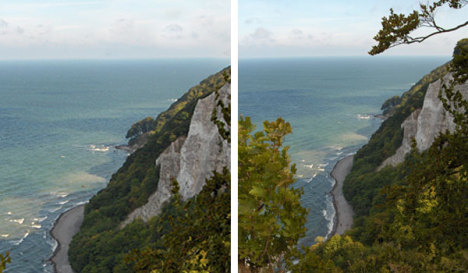
 Landschaftsfotos wirken oft langweilig und statisch. Nutzen Sie das Spiel mit Vorder-, Mittel- und Hintergrund, um Ihren Fotos mehr Tiefe und Spannung zu verleihen.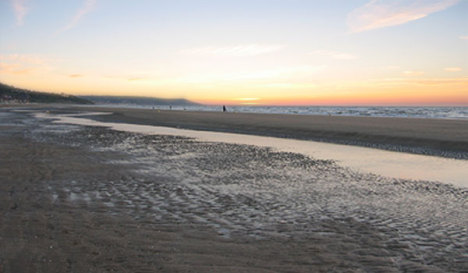
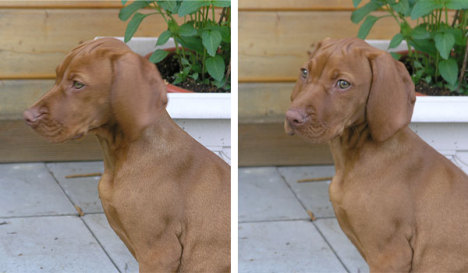 Ist die Auslöseverzögerung Ihrer Digicam zu langsam, um Motive aufs Bild zu bannen, die nicht stillhalten (Kinder, Haustiere, etc.), sollten Sie die Serienbildfunktion nutzen. Bei einer Bildserie von 3 bis 10 Aufnahmen ist bestimmt mindestens ein gutes Foto dabei.
 Fotografieren Sie eine Szene, bei der sich das Hauptmotiv am Bildrand befindet, besteht die Gefahr, dass die Kamera automatisch auf die Bildmitte fokussiert – das Hauptmotiv ist dann unscharf. Dies können Sie umgehen, indem Sie den Schärfespeicher der Kamera nutzen: Fokussieren Sie erst auf das Hauptmotiv und halten Sie den Auslöser halb durchgedrückt – und schwenken Sie anschließend die Kamera so, dass das Motiv am Rand liegt. Drücken Sie erst dann den Auslöser ganz durch.
 Das Blitzlicht ist in vielen Fällen eine unumgängliche Hilfe, kann aber in manchen Fotosituationen die Stimmung des Bildes zerstören. Besonders bei Fotos in Innenräumen kann es sinnvoll sein, auf den Blitz zu verzichten und lieber eine etwas längere Belichtungszeit oder eine höhere ISO-Stufe zu verwenden.
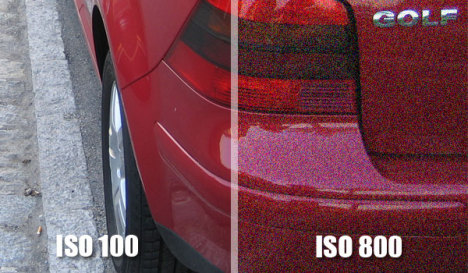 Hier kommt es darauf an, die richtige ISO-Empfindlichkeits-Einstellung wählen – bei hohen ISO-Werten verschlechtert sich durch das Bildrauschen die Bildqualität und das Foto wirkt körniger. Da bei wenig Licht jedoch meist eine höhere Empfindlichkeit nötig ist, um Fehlbelichtungen zu vermeiden, können Sie entweder eine längere Belichtungszeit wählen (Vorsicht vor Verwacklungen!) oder den Blitz zuschalten.
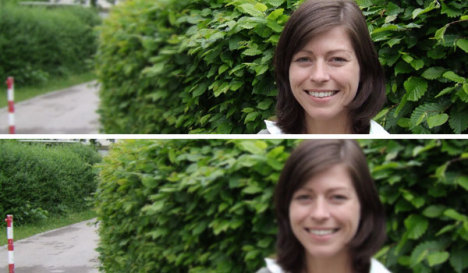
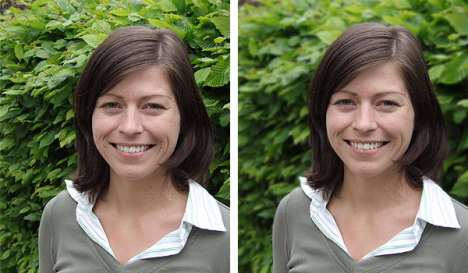 Porträtaufnahmen wirken schöner, wenn die Person im Vordergrund scharf abgebildet wird und der Hintergrund unscharf – so erscheint die Person hervorgehoben und der Hintergund lenkt den Blick des Betrachters nicht ab. Nutzen Sie dazu beim Fotografieren eine möglichst große Blendenöffnung und eine leichte Telebrennweite.
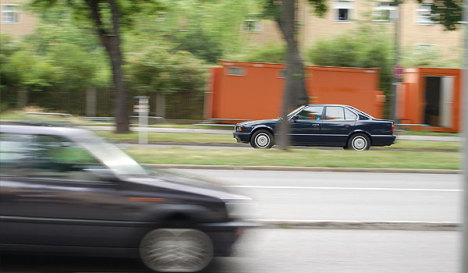 Fotografieren Sie ein vorbeifahrendes Auto oder ein anderes Motiv, das sich bewegt, dann kann es passieren, dass nur der Hintergrund scharf abgebildet ist und nicht das Motiv. Die Lösung: Führen Sie die Kamera beim Auslösen mit dem bewegten Motiv mit und nutzen Sie eine ausreichend kurze Belichtungszeit. So kriegen Sie das Motiv scharf aufs Foto.
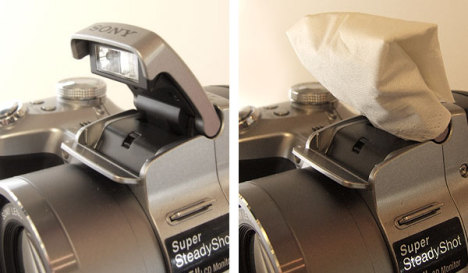 Stellen Sie fest, dass der Blitz das Motiv zu hart ausleuchtet und dass auch eine manuelle Regelung um eine oder zwei Intensitätsstufen im Kamera-Menü keine Besserung bringt, können Sie sich einfach und schnell helfen: Wenn man ein Taschentuch oder ein Stück Papier vor den Blitz klebt, wirkt dieses wie eine Streuscheibe und dämpft das Blitzlicht.
Die Weihnachtsfeiertage bieten einmalige Gelegenheit zu stimmungsvollen Festtagsfotos. Damit Ihre Digitalkamera die Festtagsstimmung möglichst authentisch einfängt, beachten Sie einfach diese Tipps:
Noch lässt der Winter auf sich warten. Doch wenn er sich dann von seiner schönsten Seite zeigt, bieten sich wieder einzigartige Fotomotive: Landschaften, wie mit Puderzucker bestäubt, von Raureif überzogene Pflanzen und hoffentlich festlich geschmückte Weihnachtsbäume. Wenn es dann winterlich kalt wird, beginnt für so manche Digitalkamera allerdings eine harte Zeit. Damit meine Kamera auch bei Eiseskälte zuverlässig funktioniert, helfen mir diese Tricks, die ich Ihnen nicht vorenthalten möchte:
Kennen Sie das? Sie übertragen mit dem Kopierstempel Bildteile auf eine Stelle, die Sie überdecken möchten. Auf einmal kopiert der Stempel just jene Pixel, die Sie eigentlich löschen möchten – die Kopierquelle wandert ja immer mit. Wenn Sie das nicht möchten, hilft dieser Trick:
Von allen Neuerungen, die Photoshop Elements 5 bietet, haben mich die interaktiven Online-Alben am meisten begeistert. Sie erlauben, Ihre Fotos auf bisher nie dagewesene Weise im Internet (oder auch auf dem eigenen PC) zu präsentieren. Etwa als klassisches Foto-Album, das Sie richtig durchblättern können. Vielleicht probieren Sie’s selber einmal aus – ein interaktives Online-Album ist schnell erstellt:
Mir passiert es schon einmal beim Fotografieren, dass ich im Eifer des Gefechts meinen Apparat nicht ganz gerade halte. Wenn dann der Horizont schief durchs Bild läuft, stört das auf einigen Aufnahmen doch deutlich. Photoshop Elements bietet zum Glück ab der Version 4 das Gerade-ausrichten-Werkezug – mit dessen Hilfe rücken Sie Ihr Foto ohne Federlesen gerade:
Tipp: Wenn Sie Ihre Aufnahme nur drehen möchten, ohne dass sie automatisch zugeschnitten wird, wählen Sie in den Werkzeugoptionen des Gerade-ausrichten-Werkzeug die Einstellung Arbeitsfläche anpassen bzw. Größe der Arbeitsfläche anpassen in Photoshop Elements 5.
Hin und wieder kommt es vor, dass ich nur einen Ausschnitt aus einer Aufnahme drucken möchte. Photoshop Elements ermöglicht mir das, ohne dass ich mein Foto dazu zunächst zuschneiden müsste. Probieren Sie es doch einmal selbst:


