- Nachdem Sie Ihr Foto im Editor geöffnet haben, wählen Sie Ebene, Neue Einstellungsebene, Tonwertkorrektur. Klicken Sie im Dialog Tonwertkorrektur auf OK, ohne die Helligkeit oder den Kontrast anzupassen.
Markieren Sie in der Ebenenpalette die Einstellungsebene Tonwertkorrektur. Wählen Sie dann den Überblendmodus Weiches Licht.
Schlagartig erhält Ihr Bild mehr Kontraste. Falls es nun zu hart wirkt, regulieren Sie einfach die Deckkraft der Einstellungsebene von 100% auf einen niedrigeren Wert.
Donnerstag, November 09, 2006
Blitzschnelle Kontrastkorrektur per Einstellungsebene
Diesige Herbsttage sind nicht gerade geeignet, um besonders kontrastreiche Fotos zu schießen. Anderseits bietet die diffuse Beleuchtung nun die Möglichkeit, ein Motiv einmal in ganz anderem Licht zu zeigen. Sollte ein Foto dabei zu flau geraten, hebe ich die Kontraste mit dem folgenden einfachen Trick in Photoshop Elements an:


Montag, Oktober 23, 2006
So lassen Sie Ihre Porträt-Aufnahme sanfter erscheinen
Der britische Fotograf David Hamilton wurde weltberühmt mit seinen weichen, nahezu unscharfen Porträtfotos. Er benutze spezielle Vorsatzlinsen, die seinen Fotos jede Härte nahmen und für eine märchenhafte Anmutung sorgten. Der verträumte Stil von Hamiltons Fotos ist nicht ganz meine Sache. Aber anderseits finde ich, dass Porträtfotos meist übermäßig scharf aus der Digitalkamera kommen. Gnadenlos ist da jede Hautunreinheit zu sehen, ohne Schonung wird jedes Fältchen wiedergegeben.
Mit Photoshop Elements ist es zum Glück kein Hexenwerk, Porträts etwas abzusoften und sanfter erscheinen zu lassen. Der Trick dabei: Für jede Bildpartie lässt sich die ursprüngliche Schärfe leicht wiederherstellen. So können Sie etwa den strahlenden Glanz der Augen beibehalten.
Probieren Sie es doch selbst einmal aus:
Wenn Sie mit dem Ergebnis zufrieden sind, verschmelzen Sie mit [Strg]+[J] die Ebenen zu einer Hintergrundebene.
Mit Photoshop Elements ist es zum Glück kein Hexenwerk, Porträts etwas abzusoften und sanfter erscheinen zu lassen. Der Trick dabei: Für jede Bildpartie lässt sich die ursprüngliche Schärfe leicht wiederherstellen. So können Sie etwa den strahlenden Glanz der Augen beibehalten.
Probieren Sie es doch selbst einmal aus:
- Duplizieren Sie Ihr Porträt mit [Strg]+[J] auf eine neue Ebene 1.
- Markieren Sie die Ebene 1 und wählen Sie Filter, Weichzeichnungsfilter, Gaußscher Weichzeichner. Stellen Sie den Radius auf 1,8 Pixel ein.
- Das Foto wirkt zunächst arg soft. Korrigieren Sie nun den Weichzeichnungseffekt an Bildpartien wie Mund, Augen und Nase: Wählen Sie das Werkzeug Radiergummi und stellen Sie es auf eine Deckkraft von etwa 30 Prozent ein. Malen Sie nun über die Bildbereiche, die Sie etwas schärfer haben möchten. Durch mehrmaliges Übermalen erhöhen Sie die Schärfe weiter.
Wenn Sie mit dem Ergebnis zufrieden sind, verschmelzen Sie mit [Strg]+[J] die Ebenen zu einer Hintergrundebene.
Donnerstag, Oktober 12, 2006

Wie Sie eine malerische Nebelstimmung gekonnt fotografieren
Jetzt im Herbst hüllt oft ein dichter Nebel alles ein. Das ist kein Grund, aufs Fotografieren zu verzichten – im Gegenteil: Bei Nebelwetter bietet sich die einmalige Chance auf Aufnahmen mit einer besonders reizvollen Stimmung. Wenn Sie die folgenden Tipps beherzigen, werden Sie die Nebelstimmung gekonnt einfangen:
- Zunächst einmal sollten Sie Ihre Kamera an die besonderen Lichtbedingungen anpassen. Das einheitliche Grau bringt die Belichtungsautomatik schnell aus dem Tritt. Korrigieren Sie die Belichtung um 0,5 bis 1 Blendenstufe nach oben.
- Bei Nebelwetter fehlen jegliche Kontraste. Sorgen Sie durch eine geeignet Motivauswahl selber für kontrastreiche Fotos. Dazu können Sie etwa ein dunkles Objekt in den Vordergrund mit aufnehmen (einen Zaunpfahl, eine alte Landmaschine oder was sich eben bietet).
- Kontrollieren Sie das Histogramm Ihrer Fotos auf dem Kameradisplay. Wenn sich an den äußeren Rändern keine Ausschläge zeigen, ist Ihre Aufnahme kontrastarm. Erhöhen Sie eventuell die Voreinstellungen für Kontrast auf +1. Oder heben Sie den Kontrast später in Photoshop Elements an.
- Nebel ist oft nicht beständig. Achten Sie genau darauf, ob er sich lichtet und vielleicht hier und da die Sonne schon durchspitzt. Besonders reizvoll wirken Fotos, auf denen der Vordergrund schon von der Sonne beschienen wird, während der Hintergrund noch im Nebel versinkt.
Wie Sie die „Weiche Auswahlkante“ gekonnt nutzen
Ein Objekt pixelgenau auszuwählen, kann ein endloses Geduldsspiel werden. Glücklicherweise ist das in vielen Fällen nicht nötig – mit einer weichen Auswahlkante können Sie eine nicht ganz exakte Auswahl prima kaschieren.
Photoshop Elements bietet bereits in den Optionen der Auswahlwerkzeuge die Möglichkeit, eine weiche Auswahlkante festzulegen. Belassen Sie aber besser die Einstellung unter Weiche Kante auf 0 und soften Sie den Rand Ihrer Auswahl erst ab, nachdem diese festliegt. Denn eine in den Werkzeugoptionen gesetzte weiche Kante wirkt sich auch an den Bildrändern aus – was aber meist nicht erwünscht ist.
Und so soften Sie eine Auswahlkante nachträglich ab:
Gehen Sie auf Auswahl, Weiche Auswahlkante.
Geben Sie den gewünschten Radius ein – meist reicht ein Wert von 1-3 Pixel.
Wie sich die weiche Kante auf Ihre Auswahl auswirkt, lässt sich mit einem Blick nicht feststellen. Ich helfe mir mit diesem Trick:
Löschen Sie die Auswahl mit der Taste [Entf]. Jetzt können Sie sehen, ob die weiche Kante wie gewünscht funktioniert.
Nehmen Sie das Löschen mit [Strg]+[Z] zurück.
Falls die weiche Kante noch nicht Ihren Vorstellungen entspricht, ändern Sie sie. Wiederholen Sie ggf. die Schritte 1 und 2, um die Auswahl erneut zu prüfen.
Photoshop Elements bietet bereits in den Optionen der Auswahlwerkzeuge die Möglichkeit, eine weiche Auswahlkante festzulegen. Belassen Sie aber besser die Einstellung unter Weiche Kante auf 0 und soften Sie den Rand Ihrer Auswahl erst ab, nachdem diese festliegt. Denn eine in den Werkzeugoptionen gesetzte weiche Kante wirkt sich auch an den Bildrändern aus – was aber meist nicht erwünscht ist.
Und so soften Sie eine Auswahlkante nachträglich ab:
Gehen Sie auf Auswahl, Weiche Auswahlkante.
Geben Sie den gewünschten Radius ein – meist reicht ein Wert von 1-3 Pixel.
Wie sich die weiche Kante auf Ihre Auswahl auswirkt, lässt sich mit einem Blick nicht feststellen. Ich helfe mir mit diesem Trick:
Löschen Sie die Auswahl mit der Taste [Entf]. Jetzt können Sie sehen, ob die weiche Kante wie gewünscht funktioniert.
Nehmen Sie das Löschen mit [Strg]+[Z] zurück.
Falls die weiche Kante noch nicht Ihren Vorstellungen entspricht, ändern Sie sie. Wiederholen Sie ggf. die Schritte 1 und 2, um die Auswahl erneut zu prüfen.
Kontraste verstärken – per „Unscharf maskieren“
Letztes Wochenende war ich in einer historischen Altstadt unterwegs. Leider ließ eine beständige Hochnebeldecke der Sonne keine Chance. Und so habe ich im schattenfreien Licht nur flache, nahezu kontrastfreie Fotos erhalten. Um wenigstens ein paar „knackige“ Aufnahmen zu erhalten, habe ich den Grauschleier mit diesem kleinen Trick in Photoshop Elements vertrieben:
Tipp: Mit diesen Einstellungen in Unscharf maskieren lassen sich auch Fotos aufbrezeln, die von nicht so hochwertigen Objektiven etwas weich aufgenommen wurden.
- Rufen Sie unter Filter, Scharfzeichnungsfilter den Befehl Unscharf maskieren auf
- Wählen Sie folgende Einstellungen:
- Schärfe = 30%
- Radius = 45%
- Schwellenwert = 0
Tipp: Mit diesen Einstellungen in Unscharf maskieren lassen sich auch Fotos aufbrezeln, die von nicht so hochwertigen Objektiven etwas weich aufgenommen wurden.
Donnerstag, September 28, 2006
Fototipp: Wenn der Herbst die schönsten Farben malt
Jetzt kommt der Herbst und liefert uns für ein, zwei Wochen die schönsten Farben in der Natur. Wenn der Ahorn seine Blätter in tiefes Rot taucht oder das Birkenlaub für wenige Tage golden wirkt, habe ich meine Kamera immer dabei. Hier ein paar Tipps, wie Sie das farbige Schauspiel mit Ihrer Digitalkamera perfekt einfangen:
- Besonders kräftig stahlen herbstliche Farben im Licht der Morgensonne oder am frühen Abend. Vielleicht brechen Sie einmal eine halbe Stunde früher ins Büro auf und nutzen die Zeit für ein paar Herbstfotos.
- Wenn Ihnen besonders prächtige Farben unterkommen, zögern Sie nicht mit der Aufnahme. Bereits am nächsten Tag können die Blätter schon verdorrt sein und sich in eintönigem Braun präsentieren.
- Besonders eindrucksvoll wirken Herbstfotos mit vielen Farbschattierungen. Die finden Sie eher in einem Park mit vielen verschiedenen Pflanzen als in einem Wald.
- Herbst steht auch für Vergänglichkeit. Wenn Sie gerne alte Gebäude oder Burgruinen fotografieren, heben herbstliche Farben die Wirkung dieser Motive hervor.
- Werfen Sie auch einmal einen Blick aufs Detail. Ein einsames Blatt an einem Baum oder eine Kastanie auf dem Boden können auch ein sehr schönes Motiv abgeben.
Einstellungsebenen bewahren Ihre Fotos vor groben Bearbeitungsfehlern
Bei Korrekturen an einem Digitalfoto kann schon einmal etwas schief gehen. Auch ich habe schon so manches Bild im ersten Anlauf „verschlimmbessert“. Gegen falsch dosierte Bildbearbeitungsbefehle gibt es in Photoshop Elements glücklicherweise einen sehr wirksamen Schutz: Die Einstellungsebenen. Damit legen Sie Befehle wie Tonwertkorrektur oder Fotofilter als Ebene über Ihr Original-Bild. Sie sehen damit quasi durch eine Korrekturbrille auf Ihr Foto. Das Beste dabei ist, dass Sie die Korrektureinstellungen jederzeit ändern oder ganz abschalten können:
- Um andere Einstellungen für Ihre Korrektur zu testen, doppelklicken Sie einfach auf das Symbol der Einstellungsebene in der Ebenenpalette.
- Für einen Vorher-/Nachhervergleich schalten Sie die Einstellungsebene mit einem Klick auf das Augensymbol in der Ebenenpalette aus bzw. ein.
- Um die Wirkung der Korrektur abzuschwächen, reduzieren Sie die Deckkraft.
- Experimentieren Sie auch einmal mit anderen Füllmethoden als Normal.
Freitag, September 15, 2006
Bildfahnen - einfache Montage mit tollem Effekt
Wollten Sie auch schon mal aus Ihren Fotos eine dieser nebeneinander liegenden Bildserien machen? Mit Photoshop ist dies sehr einfach umzusetzen.

1. Öffnen Sie zunächst alle Bilder, die Sie aneinander montieren wollen.
2. Suchen Sie sich das Bild heraus, was Sie an der linken Seite haben möchten und aktivieren Sie es durch das Klicken auf den Rahmen.
3. Klicken Sie zweimal mit der linken Maustaste auf "Hintergrund" im Panel "Ebenen", um aus dem noch fixen Hintergrund eine schwebende Ebene zu machen.

4. Nun wählen Sie im Photoshop-Menü "Bild" den Unterpunkt „Arbeitsfläche“. Der Menüpunkt „Bildgröße“ würde das Bild nur in der Dimension verändern, wobei die Vergrößerung der Arbeitsfläche das Bild erweitert.
5. Nun erweitern Sie Ihre Fläche nach rechts um 200% durch Drücken des mittleren linken Feldes, weil hier 3 Bilder montiert werden sollen. Sie können die Erweiterungsrichtung einfach durch Klicken in das 3*3 Auswahlfeld bestimmen. Vorsicht, danach ist Ihr Bild 3-mal so groß und es kann sein, dass alles etwas ruckartiger abläuft, da ihr Computer mehr Bilddaten verarbeiten muss.

6. Jetzt rufen Sie das Verschiebewerkzeug aus der Werkzeugleiste auf. Sie können auch einfach "V" auf der Tastatur drücken.
7. Klicken Sie nun in das Bild und halten Sie die linke Maustaste gedrückt. Ziehen Sie nun das Bild in Ihre erweiterte Arbeitsfläche. Halten Sie dabei die Shift-Taste gedrückt. Dabei wird sich das Bild in der Mitte automatisch ausrichten.

8. Wählen Sie nun "Frei transformieren“ aus dem Bearbeiten-Menü, um die Größe und den gewünschten Ausschnitt anzupassen. Schließen Sie den Vorgang mit Return ab.

Wichtig! Das Bild ist nach dem Skalieren nicht abgeschnitten, sondern unter dem Bildrand noch erhalten. Sie können so jederzeit das Bild noch verschieben und einen anderen Bildausschnitt wählen. Leider belegt aber ein skaliertes Bild auch sehr viel Speicher. Sie können das Bild komplett beschneiden, indem Sie das Freistellungswerkzeug (Taste C) einmal um das gesamte sichtbare Bild ziehen und mit Return bestätigen.
Sie können nun die neu entstandenen Ebenen wie eine Folie über oder unter das erste Bild legen. Einfach in dem Panel für Ebenen unter oder über das vorhandene ziehen. Wiederholen Sie den Vorgang, bis alle Bilder in einem großen vereint sind. Wenn Sie es nun speichern, können Sie die Ebenen erhalten, indem Sie die Datei als PSD speichern. Wollen Sie hingegen die Bilder für immer verbunden speichern, speichern Sie die neue Bildfahne als JPG.
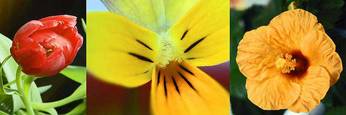
1. Öffnen Sie zunächst alle Bilder, die Sie aneinander montieren wollen.
2. Suchen Sie sich das Bild heraus, was Sie an der linken Seite haben möchten und aktivieren Sie es durch das Klicken auf den Rahmen.
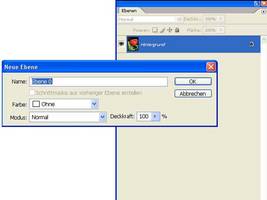
3. Klicken Sie zweimal mit der linken Maustaste auf "Hintergrund" im Panel "Ebenen", um aus dem noch fixen Hintergrund eine schwebende Ebene zu machen.
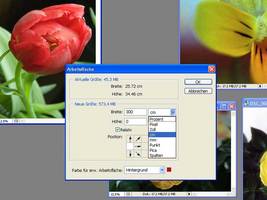
4. Nun wählen Sie im Photoshop-Menü "Bild" den Unterpunkt „Arbeitsfläche“. Der Menüpunkt „Bildgröße“ würde das Bild nur in der Dimension verändern, wobei die Vergrößerung der Arbeitsfläche das Bild erweitert.
5. Nun erweitern Sie Ihre Fläche nach rechts um 200% durch Drücken des mittleren linken Feldes, weil hier 3 Bilder montiert werden sollen. Sie können die Erweiterungsrichtung einfach durch Klicken in das 3*3 Auswahlfeld bestimmen. Vorsicht, danach ist Ihr Bild 3-mal so groß und es kann sein, dass alles etwas ruckartiger abläuft, da ihr Computer mehr Bilddaten verarbeiten muss.
6. Jetzt rufen Sie das Verschiebewerkzeug aus der Werkzeugleiste auf. Sie können auch einfach "V" auf der Tastatur drücken.
7. Klicken Sie nun in das Bild und halten Sie die linke Maustaste gedrückt. Ziehen Sie nun das Bild in Ihre erweiterte Arbeitsfläche. Halten Sie dabei die Shift-Taste gedrückt. Dabei wird sich das Bild in der Mitte automatisch ausrichten.
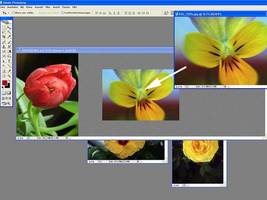
8. Wählen Sie nun "Frei transformieren“ aus dem Bearbeiten-Menü, um die Größe und den gewünschten Ausschnitt anzupassen. Schließen Sie den Vorgang mit Return ab.
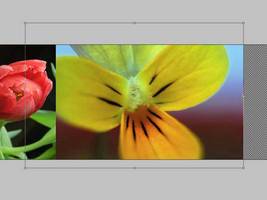
Wichtig! Das Bild ist nach dem Skalieren nicht abgeschnitten, sondern unter dem Bildrand noch erhalten. Sie können so jederzeit das Bild noch verschieben und einen anderen Bildausschnitt wählen. Leider belegt aber ein skaliertes Bild auch sehr viel Speicher. Sie können das Bild komplett beschneiden, indem Sie das Freistellungswerkzeug (Taste C) einmal um das gesamte sichtbare Bild ziehen und mit Return bestätigen.
Sie können nun die neu entstandenen Ebenen wie eine Folie über oder unter das erste Bild legen. Einfach in dem Panel für Ebenen unter oder über das vorhandene ziehen. Wiederholen Sie den Vorgang, bis alle Bilder in einem großen vereint sind. Wenn Sie es nun speichern, können Sie die Ebenen erhalten, indem Sie die Datei als PSD speichern. Wollen Sie hingegen die Bilder für immer verbunden speichern, speichern Sie die neue Bildfahne als JPG.
Die Brennweite – ein wichtiges Merkmal für den Objektiv- oder Kamerakauf?
Die Brennweite ist eine fotografische Größe oder besser Maßeinheit, über die man überall stolpert. Ob nun in der digitalen Profiklasse oder bei einfachen Fotohandys. Die Brennweite scheint neben den Megapixeln eine der wichtigen Maßeinheiten zu sein, da sie oft beworben wird. Was aber genau ist die Brennweite?
Wenn man eine Lupe in die Sonne hält und das gebündelte Licht ein Blatt Papier zum Brennen bringt, ist der Abstand zwischen Lupe und Papier die Brennweite. Dabei spielt es keine Rolle, wie dick oder groß die Lupe ist. Es handelt sich hier dann um eine Festbrennweite, da der Abstand immer gleich ist. Ist die resultierende Projektion scharf, hat man die Brennweite ermittelt.
Die Brennweite gibt also an, mit welchem Abstand eine Linse ein Abbild des entfernten Objektes auf eine plane Fläche projiziert. Je größer meine Lupe ist, desto weiter weg kann ich sie halten und um so mehr Licht kann ich sammeln und bündeln. Und viel Licht einzusammeln bedeutet in der Fotografie, auch immer mehr Möglichkeiten zu haben, ein Bild zu gestalten. Deshalb sind große Linsen auch meist ein Indiz für eine gute Lichtausbeute. Man muss aber auch bedenken, dass Glas auch eine qualitative Rolle spielt. Große Linsen mit gutem Linsenmaterial können dann sehr schnell sehr teuer werden.
Es haben sich ein paar Objektivbegriffe in der Fotografie durchgesetzt, wie zum Beispiel Teleobjektiv, Normalobjektiv und Weitwinkel, die ich hier kurz erklären möchte. Diese für Brennweiten typischen Begriffe ergeben sich über ihre relative Brennweite, obwohl der erfasste Bildwinkel viel eindeutiger wäre. Hier eine kleine Übersicht:
Fischaugenobjektive: 10 mm – 27 mm (Bildwinkel ca. 180° )
Weitwinkelobjektive: 28 mm – 49 mm (Bildwinkel ca. 75° - 63° )
Normalobjektive: 50 mm (Bildwinkel ca. 45°)
Portraitobjektive 80mm - 105 mm (Bildwinkel ca. 30° - 23°)
Standard Teleobjektive: 135 mm – 300 mm (Bildwinkel ca. 18° - 8°)
Superteleobjektive: 500 mm – 1500 mm (Bildwinkel ca. 5° - 2,0°)
(Alle Angaben sind bezogen auf das Kleinbildformat)
Relativ sind die Brennweiten außerdem, weil sich die Abbildungsfläche (in unserem Beispiel das Papier) nicht in der maximalen Entfernung zum Brennpunkt befinden muss. Hinter der Lupe (Objektiv) kann durch Fokussierung der Brennpunkt auch nach, vor oder hinter den Brennpunkt verlagert werden. Der häufig fallende Begriff Crop-Faktor beruht auf diesem Trick, d.h. es wird teure Sensorfläche gespart, indem man einen Ausschnitt aus der Projektion nutzt und nicht das gesamte projizierte Abbild. Die Brennweitenverlängerung wird bei Kompaktkameras bereits umgerechnet angegeben. Bei SLR Kameras muss man den angegebenen Wert meist mit dem ungefähren Wert 1,5 multiplizieren.
Trotzdem hat die Brennweitenangabe auf den Kamera-Angeboten auch ihren Sinn. So können Sie in den EXIF-Daten Ihres Lieblingsbildes eines Ihrer Lieblingsfotografen schon mal schnell nachschauen, was er denn so für Brennweiten nutzt.
Wenn man eine Lupe in die Sonne hält und das gebündelte Licht ein Blatt Papier zum Brennen bringt, ist der Abstand zwischen Lupe und Papier die Brennweite. Dabei spielt es keine Rolle, wie dick oder groß die Lupe ist. Es handelt sich hier dann um eine Festbrennweite, da der Abstand immer gleich ist. Ist die resultierende Projektion scharf, hat man die Brennweite ermittelt.
Die Brennweite gibt also an, mit welchem Abstand eine Linse ein Abbild des entfernten Objektes auf eine plane Fläche projiziert. Je größer meine Lupe ist, desto weiter weg kann ich sie halten und um so mehr Licht kann ich sammeln und bündeln. Und viel Licht einzusammeln bedeutet in der Fotografie, auch immer mehr Möglichkeiten zu haben, ein Bild zu gestalten. Deshalb sind große Linsen auch meist ein Indiz für eine gute Lichtausbeute. Man muss aber auch bedenken, dass Glas auch eine qualitative Rolle spielt. Große Linsen mit gutem Linsenmaterial können dann sehr schnell sehr teuer werden.
Es haben sich ein paar Objektivbegriffe in der Fotografie durchgesetzt, wie zum Beispiel Teleobjektiv, Normalobjektiv und Weitwinkel, die ich hier kurz erklären möchte. Diese für Brennweiten typischen Begriffe ergeben sich über ihre relative Brennweite, obwohl der erfasste Bildwinkel viel eindeutiger wäre. Hier eine kleine Übersicht:
Fischaugenobjektive: 10 mm – 27 mm (Bildwinkel ca. 180° )
Weitwinkelobjektive: 28 mm – 49 mm (Bildwinkel ca. 75° - 63° )
Normalobjektive: 50 mm (Bildwinkel ca. 45°)
Portraitobjektive 80mm - 105 mm (Bildwinkel ca. 30° - 23°)
Standard Teleobjektive: 135 mm – 300 mm (Bildwinkel ca. 18° - 8°)
Superteleobjektive: 500 mm – 1500 mm (Bildwinkel ca. 5° - 2,0°)
(Alle Angaben sind bezogen auf das Kleinbildformat)
Relativ sind die Brennweiten außerdem, weil sich die Abbildungsfläche (in unserem Beispiel das Papier) nicht in der maximalen Entfernung zum Brennpunkt befinden muss. Hinter der Lupe (Objektiv) kann durch Fokussierung der Brennpunkt auch nach, vor oder hinter den Brennpunkt verlagert werden. Der häufig fallende Begriff Crop-Faktor beruht auf diesem Trick, d.h. es wird teure Sensorfläche gespart, indem man einen Ausschnitt aus der Projektion nutzt und nicht das gesamte projizierte Abbild. Die Brennweitenverlängerung wird bei Kompaktkameras bereits umgerechnet angegeben. Bei SLR Kameras muss man den angegebenen Wert meist mit dem ungefähren Wert 1,5 multiplizieren.
Trotzdem hat die Brennweitenangabe auf den Kamera-Angeboten auch ihren Sinn. So können Sie in den EXIF-Daten Ihres Lieblingsbildes eines Ihrer Lieblingsfotografen schon mal schnell nachschauen, was er denn so für Brennweiten nutzt.
Donnerstag, September 14, 2006
Fototipp: Wohin mit dem Horizont?
Zieht sich bei Landschaftsaufnahmen der Horizont exakt durch die Bildmitte, wirkt das Foto meist langweilig. Und ist auf einem Landschaftsfoto gar kein Horizont zu sehen, fehlt dem Bild meist die Tiefenwirkung – es erscheint „flach“. Doch wohin mit dem Horizont? Ich habe Ihnen zu dieser Frage einmal meine persönliche „Merkliste“ aufgeschrieben:
- Landschaftsaufnahmen erhalten eine besonders intensive Tiefenwirkung, wenn sich der Horizont durch das untere Bilddrittel zieht. Doch Vorsicht bei starken Weitwinkelfotos: Wenn Sie die Kamera weit nach oben richten, entstehen unschöne Verzerrungen.
- Möchten Sie diagonale Linien in Ihrem Foto betonen (etwa eine lange Straße, die sich scheinbar im Unendlichen verliert), darf der Horizont ruhig auch ins obere Bilddrittel wandern.
- Fotografieren Sie von einem erhöhten Standpunkt (etwa einem Berggipfel) nach unten? Dann achten Sie insbesondere bei einer starken Teleaufnahme darauf, dass auch etwas vom Himmel mit aufs Bild gerät. Andernfalls würde die Aufnahme sehr flach wirken. Zoomen Sie gegebenenfalls aus oder wählen Sie einen niedrigeren Standort.
- Besonders reizvoll sind Nahaufnahmen von unten gegen den Himmel – hier gibt es überhaupt keinen Horizont zu sehen. Achten Sie darauf, dass Ihr Hauptmotiv ausreichend beleuchtet wird (notfalls Blitz zuschalten).
Künstlicher Himmel – made by Photoshop Elements
Bei der schwül-warmen Witterung letzte Woche verschwand das Himmelsblau fast gänzlich im Dunst. Ich habe bei diesem Wetter eine Burgruine fotografiert. Das weiche Licht hat zwar allzu harte Schatten vermieden, aber mit ihrem blassblauen Himmel wirken die Aufnahmen doch arg schlapp. Für eine Blitzkorrektur bietet Photoshop Elements in diesem Fall die Möglichkeit, einen künstlichen Himmel in die Fotos einzuziehen – inklusive Wolken:
- Zunächst wählen Sie den zu ersetzenden Himmel im Originalbild aus – das geht meist mit dem Zauberstab am besten.
- Drücken Sie die Taste [D], um die Standardfarben „Schwarz“ und „Weiß“ zu aktivieren.
- Klicken Sie einmal auf das schwarze Farbfeld links unten in der Werkzeugleiste. Im Farbwähler stellen Sie das gewünschte Himmelsblau ein.
- Öffnen Sie das Untermenü Filter, Renderingfilter und klicken Sie auf Wolken. Photoshop Elements füllt den Bildhintergrund sofort mit einem diffusen Wolkenmuster, das auf den Farben Blau und Weiß basiert.
So manipulieren Sie die Farbstimmung eines Fotos
Mit dem Weißabgleich sorgt eine Digitalkamera dafür, dass die Farben einer Aufnahme möglichst neutral wiedergegeben werden und Farbstiche gar nicht erst auftreten. Ich finde allerdings, dass manche Motive mit einer möglichst neutralen Farbwiedergabe zu kühl wirken. Besonders Portraitfotos aber manchmal auch Landschaftsaufnahmen wirken für meinen Geschmack mit einer etwas wärmeren Farbstimmung charmanter.
Um eine wärmere Farbwiedergabe zu erzielen, könnte man den Weißabgleich der Kamera vor der Aufnahme gezielt einstellen. Das führt aber häufig zu unvorhersehbaren Ergebnissen. Ich passe die Farbstimmung lieber nachträglich mit Photoshop Elements an – da kann ich die Wirkung punktgenau kontrollieren:
Um eine wärmere Farbwiedergabe zu erzielen, könnte man den Weißabgleich der Kamera vor der Aufnahme gezielt einstellen. Das führt aber häufig zu unvorhersehbaren Ergebnissen. Ich passe die Farbstimmung lieber nachträglich mit Photoshop Elements an – da kann ich die Wirkung punktgenau kontrollieren:
- Nachdem Sie Ihr Bild geöffnet haben, klicken Sie auf Filter, Anpassungsfilter, Fotofilter.Für eine wärmere Farbstimmung wählen Sie Warmfilter.
- Die Stärke des Effekts können Sie mit dem Dichte-Regler einstellen.
- Möchten Sie Ihrem Foto eine kühlere Anmutung geben? Dann wählen Sie Kaltfilter.
Donnerstag, August 31, 2006
Rahmen Sie Ihre Fotos ein, am besten bereits bei der Aufnahme
Verzieren Sie Ihre Fotos gerne mit einem schmucken Bilderrahmen? Ich mag eingerahmte Fotos auch sehr gerne. Mir dauert es allerdings oft zu lange, bis ich in Photoshop Elements einen Rahmen gebastelt habe, der so richtig zu meinem Motiv passt. Stattdessen sehe ich zu, dass ich den Rahmen gleich mitfotografiere. Damit meine ich jetzt nicht ein schnödes Rechteck, sondern einfach in der Natur vorhandene Rahmenelemente. Probieren Sie es doch selbst einmal aus:
Werfen Sie in alten Gebäuden wie Burgen, Schlösser und Kirchen einmal einen Blick durch ein Fenster oder eine Schießscharte. Beziehen Sie diese Öffnung dann ruhig mit in Ihr Foto ein. Belichten Sie die Szene dabei so, als würden Sie es ohne Vordergrund aufnehmen. So gerät der Rahmen dunkel oder gar nur als schwarze Silhouette auf Ihr Foto.
Auch der Blick durch das Fenster von Fahrzeugen kann spannende Rahmen erzeugen, die die Bildaussage noch verstärken. Etwa, wenn Sie einen Hafen von der Brücke eines Schiffes aus fotografieren. Oder Ihre Kamera durch das Fenster einer Dampflok auf die Gleislandschaft richten. In diesem Fall könnte es angebracht sein, mit dem Blitz auch einmal den Vordergrund aufzuhellen.
Sie kennen ein Haus mit besonders hübschen Fenstern oder Türen? Das eignet sich prima für Personenfotos. Lassen Sie die Personen einfach durch das Fenster blicken – es rahmt Ihr Bild ganz automatisch ein.
Aber auch der Blick vom Waldrand auf eine Wiese kann Ihr Foto auf natürliche Weise einrahmen. Beziehen Sie einfach ein paar Blätter oder Zweige am Bildrand mit in Ihre Komposition ein.
Werfen Sie in alten Gebäuden wie Burgen, Schlösser und Kirchen einmal einen Blick durch ein Fenster oder eine Schießscharte. Beziehen Sie diese Öffnung dann ruhig mit in Ihr Foto ein. Belichten Sie die Szene dabei so, als würden Sie es ohne Vordergrund aufnehmen. So gerät der Rahmen dunkel oder gar nur als schwarze Silhouette auf Ihr Foto.
Auch der Blick durch das Fenster von Fahrzeugen kann spannende Rahmen erzeugen, die die Bildaussage noch verstärken. Etwa, wenn Sie einen Hafen von der Brücke eines Schiffes aus fotografieren. Oder Ihre Kamera durch das Fenster einer Dampflok auf die Gleislandschaft richten. In diesem Fall könnte es angebracht sein, mit dem Blitz auch einmal den Vordergrund aufzuhellen.
Sie kennen ein Haus mit besonders hübschen Fenstern oder Türen? Das eignet sich prima für Personenfotos. Lassen Sie die Personen einfach durch das Fenster blicken – es rahmt Ihr Bild ganz automatisch ein.
Aber auch der Blick vom Waldrand auf eine Wiese kann Ihr Foto auf natürliche Weise einrahmen. Beziehen Sie einfach ein paar Blätter oder Zweige am Bildrand mit in Ihre Komposition ein.
Ebenen ein- oder ausschalten – so geht’s blitzschnell
Bei komplexeren Montage- oder Optimierungsaufgaben sammelt sich schnell eine ganze Handvoll Ebenen an. Mir passiert es dann manchmal, dass ich gar nicht mehr genau weiß, wozu ich jede einzelne Ebene eigentlich angelegt habe. Glücklicherweise lässt mich Photoshop Elements hier nicht im Stich: Ebenen kann man nämlich ganz schnell aus- und wieder einschalten:
Eine sichtbare Ebene kennzeichnet Photoshop Elements mit einem symbolisierten Auge neben der Ebenenminiatur. Klicken Sie auf das Augensymbol, um die Ebene abzuschalten. Mit einem erneuten Klick schalten Sie sie wieder ein.
Sie möchten alle Ebenen bis auf eine bestimmte ausblenden? Dann klicken Sie bei gedrückter [Alt]-Taste auf das Augensymbol der Ebene, die Sie sehen möchten.
Viele weitere praktische Tipps & Tricks finden Sie auch in Photoshop Elements professionell nutzen, dass Sie jetzt hier 30 Tage lang kostenlos testen können. Die erste Ausgabe und die Geschenk-CD dürfen Sie auf jeden Fall behalten!
Eine sichtbare Ebene kennzeichnet Photoshop Elements mit einem symbolisierten Auge neben der Ebenenminiatur. Klicken Sie auf das Augensymbol, um die Ebene abzuschalten. Mit einem erneuten Klick schalten Sie sie wieder ein.
Sie möchten alle Ebenen bis auf eine bestimmte ausblenden? Dann klicken Sie bei gedrückter [Alt]-Taste auf das Augensymbol der Ebene, die Sie sehen möchten.
Viele weitere praktische Tipps & Tricks finden Sie auch in Photoshop Elements professionell nutzen, dass Sie jetzt hier 30 Tage lang kostenlos testen können. Die erste Ausgabe und die Geschenk-CD dürfen Sie auf jeden Fall behalten!
Für schwierige Fälle: Belichtungskorrektur per Tonwertangleichung
Dieser Tage habe ich eine schöne Porträtaufnahme von meiner Nachbarin im sommerlichen Garten aufgenommen. Dummerweise hat die Kamera das Bild nach meinem Geschmack etwas zu knapp belichtet: Das Gesicht ist mir auf der Aufnahme zu dunkel geraten – dafür zeigte sich der Sommerhimmel in intensivem Blau.
Das Histogramm der Aufnahme erstreckte sich schön gleichmäßig vom kleinsten bis zum höchsten Wert, an den Rändern war es nicht beschnitten. Technisch betrachtet stimmt die Belichtung des Fotos. Und so hat auch der Befehl Auto-Tonwertkorrektur Kontrast und Helligkeit des Bildes nicht angetastet. Also habe ich es mit Tiefen/Lichter probiert. Doch dabei wurde mit dem Gesicht auch der Himmel aufgehellt.
In solch schwierigen Fällen probieren Sie doch einmal, mit der Tonwertangleichung gezielt nur die gewünschten Bildpartien aufzuhellen:
Das Histogramm der Aufnahme erstreckte sich schön gleichmäßig vom kleinsten bis zum höchsten Wert, an den Rändern war es nicht beschnitten. Technisch betrachtet stimmt die Belichtung des Fotos. Und so hat auch der Befehl Auto-Tonwertkorrektur Kontrast und Helligkeit des Bildes nicht angetastet. Also habe ich es mit Tiefen/Lichter probiert. Doch dabei wurde mit dem Gesicht auch der Himmel aufgehellt.
In solch schwierigen Fällen probieren Sie doch einmal, mit der Tonwertangleichung gezielt nur die gewünschten Bildpartien aufzuhellen:
- Nachdem Sie das Bild geöffnet haben, duplizieren Sie es mit der Tastenkombination [Strg]+[J] auf die neue „Ebene 1“.
- Wählen Sie mit Lasso die zu korrigierende Bildpartie grob aus. Achten Sie darauf, keine extrem hellen oder dunklen Bildpartien mit in die Auswahl einzubeziehen.
- Jetzt rufen Sie über Filter, Anpassungsfilter die Tonwertangleichung auf. Schalten Sie in deren Dialogbox die Vorgabe Tonwertangleichung für gesamtes Bild ausgehend vom Auswahlbereich ein und klicken Sie auf OK.
- Jetzt wirkt das gesamte Foto heller. Die gewünschte Helligkeit stellen Sie über den Deckkraftregler der „Ebene 1“ ein.
- Zum Schluss radieren Sie in der „Ebene 1“ die Bildpartien weg, die Sie nicht aufhellen möchten – also zum Beispiel den Himmel: Dazu nehmen Sie den Radiergummi und stellen eine weiche Kante ein (die Vorgabe Rund weich 200 Pixel eignet sich oft) und eine Deckkraft von 20 bis 30 Prozent. Je öfter Sie mit dem Radiergummi über eine Stelle fahren, desto stärker schwächen Sie hier die Wirkung der Tonwertangleichung ab
Samstag, August 26, 2006

Freitag, August 18, 2006
Download-Tipp: beste Digitalbilder durch kostenlose Broschüre
Rund um die Digitalfotografie gibt es eine Vielzahl von Fachbegriffen, deren genaue Kenntnis eben auch die Qualität der Bilder erheblich beeinflusst. Daher bietet die Firma Olympus eine kostenlose Broschüre „ABC der Digitalfotografie“ an. Auf rund 150 Seiten erwerben Sie Know-how über alle wichtigen Zusammenhänge der Digitalfotografie und können insbesondere auch die Inhalte unverständlicher Handbücher der Digitalkameras besser durchblicken.
Die Broschüre wird in Form einer PDF-Datei angeboten, Sie benötigen also den Adobe Reader für die Darstellung oder den Ausdruck. Sie finden das „ABC der Digitalfotografie“ an folgendem Link: http://www.olympus.de/consumer/images/Handbuch_Digitalfotografie_de.pdf
Die Broschüre wird in Form einer PDF-Datei angeboten, Sie benötigen also den Adobe Reader für die Darstellung oder den Ausdruck. Sie finden das „ABC der Digitalfotografie“ an folgendem Link: http://www.olympus.de/consumer/images/Handbuch_Digitalfotografie_de.pdf
Donnerstag, August 17, 2006
Rot geblitzte Augen automatisch korrigieren
Kürzlich kam eine Kollegin mit einer Speicherkarte volle Fotos von der letzten Betriebsfeier bei mir vorbei. Auf fast jedem zweiten Bild verunzierten rote Kaninchenaugen die Partygäste. Trotz aller technischen Tricks wie Vorblitze lassen sich die roten Augen beim Blitzen oft nicht vermeiden. Adobe hat sich dieses Problems besonders angenommen und Photoshop Elements 4 gleich ein ganzes Bündel an Funktionen spendiert, die rote Augen vollautomatisch korrigieren können:
- Bereits beim Übertragen der Fotos auf Ihren PC können Sie die hässlichen roten Augen loswerden. Schalten Sie dazu einfach im Foto-Downloader die Option Rote Augen automatisch korrigieren ein.
- Im Organizer geht’s auch: Markieren Sie die die gewünschten Fotos und drücken Sie dann die Tastenkombination [Strg]+[R].
- In der Schnellkorrektur finden Sie unter dem Regler Intelligente Korrektur die Zeile Rote Augen korrigieren. Klicken Sie hier auf die Schaltfläche Auto.
- Auch das Rote-Augen-Werkzeug im Standardeditor arbeitet vollautomatisch. Wählen Sie dieses Werkzeug aus und klicken Sie in der Optionsleiste auf Automatisch.
Abonnieren
Posts (Atom)
